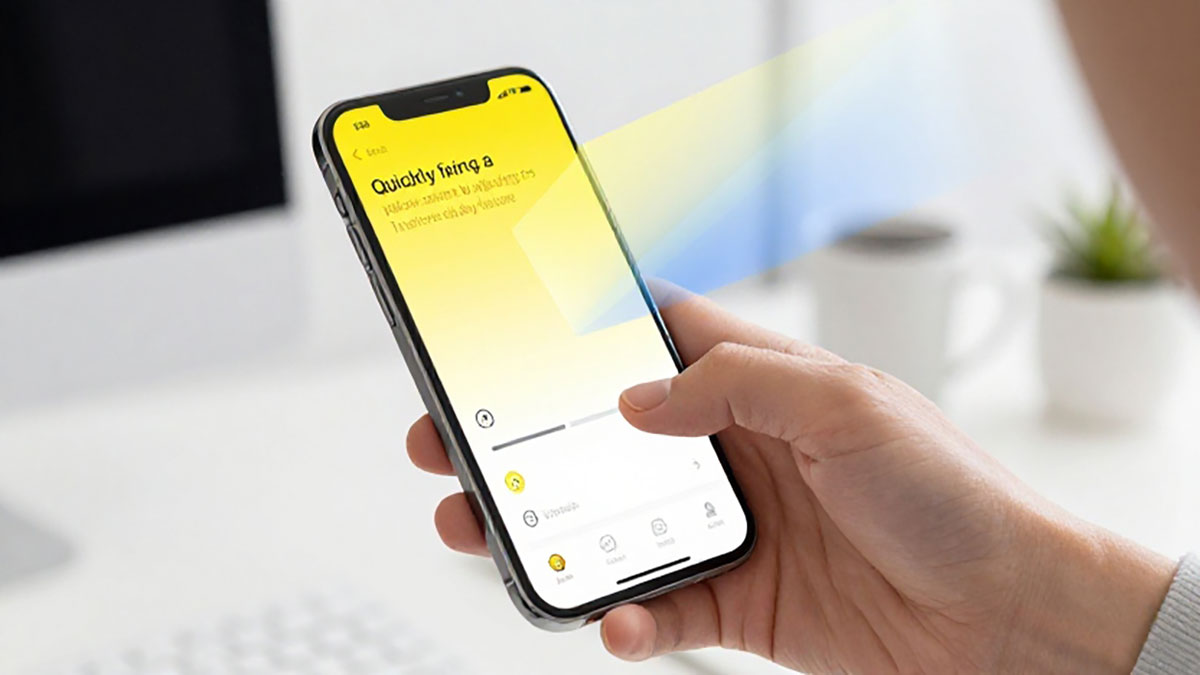
Layar iPhone yang tampak kuning sering kali menjadi masalah yang mengganggu kenyamanan pengguna. Fenomena ini biasanya disebabkan oleh pengaturan fitur True Tone Display yang aktif. True Tone berfungsi menyesuaikan warna layar secara otomatis sesuai pencahayaan sekitar agar tampilan lebih alami. Namun, dalam beberapa kondisi, fitur ini bisa membuat layar terlihat lebih kuning dari biasanya. Selain itu, faktor lain seperti mode Night Shift, kualitas panel layar, dan bahkan pembaruan iOS juga dapat memengaruhi warna layar iPhone. Mengetahui penyebabnya merupakan langkah awal agar perbaikan dapat dilakukan dengan tepat.
Memahami Fitur True Tone Display
True Tone adalah fitur eksklusif pada sebagian besar iPhone modern yang menggunakan sensor cahaya ambient untuk menyesuaikan suhu warna layar. Tujuannya adalah membuat tampilan layar lebih nyaman di mata saat digunakan dalam berbagai kondisi pencahayaan. Saat fitur ini aktif, layar bisa tampak lebih hangat atau kekuningan, terutama di ruangan dengan pencahayaan kuning atau lampu incandescent. Memahami bagaimana fitur ini bekerja sangat penting sebelum melakukan penyesuaian, agar pengguna tidak salah mengira layar rusak.
Cara Mematikan True Tone Untuk Mengembalikan Warna Normal
Jika layar iPhone terlihat terlalu kuning, langkah pertama adalah menonaktifkan fitur True Tone. Caranya sangat mudah: buka Pengaturan, pilih Layar & Kecerahan, kemudian matikan opsi True Tone. Setelah fitur dimatikan, pengguna akan melihat perubahan warna layar menjadi lebih netral dan cerah. Penyesuaian ini tidak merusak layar, sehingga aman dilakukan kapan saja. Selain itu, menonaktifkan True Tone memungkinkan pengguna melihat warna asli dari foto, video, dan aplikasi, sehingga pengalaman visual menjadi lebih akurat.
Menyesuaikan Night Shift
Selain True Tone, fitur Night Shift juga bisa membuat layar terlihat kuning atau lebih hangat. Night Shift bekerja dengan mengubah suhu warna layar menjadi lebih hangat pada malam hari untuk mengurangi paparan cahaya biru yang bisa mengganggu tidur. Untuk menyesuaikannya, buka Pengaturan, pilih Layar & Kecerahan, kemudian pilih Night Shift. Di sini, pengguna bisa menyesuaikan jadwal atau mematikan fitur sepenuhnya jika ingin warna layar kembali normal. Kombinasi antara menonaktifkan True Tone dan mengatur Night Shift biasanya cukup untuk menghilangkan tampilan kuning pada layar.
Update iOS dan Kalibrasi Layar
Terkadang, layar kuning juga disebabkan oleh bug perangkat lunak atau kalibrasi yang kurang tepat. Memastikan iPhone selalu menggunakan versi iOS terbaru dapat membantu memperbaiki masalah warna. Buka Pengaturan, pilih Umum, kemudian Pembaruan Perangkat Lunak. Selain itu, mereset pengaturan tampilan juga bisa membantu kalibrasi ulang layar. Caranya adalah dengan membuka Pengaturan, pilih Umum, kemudian Atur Ulang, dan pilih Atur Ulang Semua Pengaturan. Proses ini tidak menghapus data pribadi, tetapi akan mengembalikan semua pengaturan tampilan ke default pabrik.
Tips Mencegah Layar Kuning
Untuk mencegah layar iPhone menjadi kuning di masa depan, pengguna disarankan menyesuaikan pencahayaan sekitar dan mengatur True Tone sesuai kebutuhan. Hindari penggunaan mode Night Shift sepanjang hari, terutama di ruangan dengan lampu hangat, karena ini bisa memperkuat efek kuning. Membersihkan layar secara rutin dan menjaga iOS tetap terbaru juga membantu menjaga kualitas warna layar tetap optimal. Dengan kombinasi pengaturan yang tepat, layar iPhone dapat tetap nyaman digunakan tanpa terlihat kuning.
About the Author