Sensitivitas layar Android menjadi salah satu faktor penting yang menentukan kenyamanan dan performa saat bermain game, terutama untuk genre kompetitif seperti FPS, MOBA, dan battle royale. Setting sensitivitas layar Android yang tepat akan membuat pergerakan karakter lebih responsif, bidikan lebih akurat, serta kontrol terasa lebih halus tanpa delay. Artikel ini membahas panduan lengkap dan SEO optimize mengenai cara mengatur sensitivitas layar Android agar lebih smooth untuk game favorit Anda tanpa perlu perangkat mahal.
Mengapa Sensitivitas Layar Sangat Berpengaruh dalam Game
Banyak pemain mengeluhkan aim yang kurang presisi atau gerakan kamera yang terasa patah-patah. Hal tersebut sering kali bukan hanya karena spesifikasi perangkat, tetapi juga pengaturan sensitivitas layar yang belum optimal. Sensitivitas layar Android berfungsi untuk menentukan seberapa cepat respon layar terhadap sentuhan jari. Jika terlalu tinggi, kontrol menjadi liar dan sulit dikendalikan. Jika terlalu rendah, pergerakan terasa berat dan lambat. Setting yang seimbang akan meningkatkan performa bermain secara signifikan.
Selain itu, beberapa game populer seperti PUBG Mobile, Mobile Legends, dan Free Fire memiliki pengaturan sensitivitas internal yang bisa disesuaikan. Namun sebelum masuk ke pengaturan dalam game, penting untuk memastikan setting dasar pada perangkat Android sudah optimal.
Cara Mengatur Sensitivitas Layar di Pengaturan Android
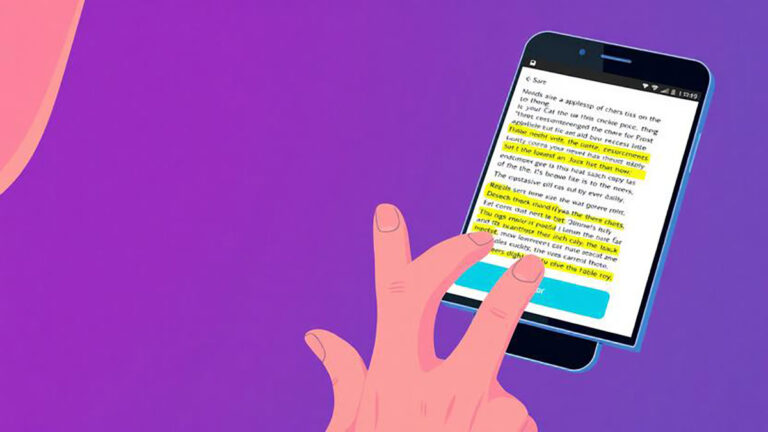
Langkah pertama dalam panduan setting sensitivitas layar Android agar lebih smooth untuk game adalah memeriksa menu pengaturan perangkat. Masuk ke menu Pengaturan lalu cari opsi Tampilan atau Layar. Pada beberapa tipe HP terdapat fitur seperti “Sensitivitas Sentuhan” atau “Touch Sensitivity”. Aktifkan fitur tersebut jika tersedia, terutama bila Anda menggunakan tempered glass yang cukup tebal.
Beberapa perangkat juga menyediakan opsi Refresh Rate atau kecepatan penyegaran layar. Jika HP Anda mendukung 90Hz, 120Hz, atau lebih tinggi, aktifkan refresh rate maksimal untuk mendapatkan animasi yang lebih halus. Semakin tinggi refresh rate, semakin smooth pergerakan dalam game.
Optimasi Developer Options untuk Respons Lebih Cepat
Bagi pengguna yang ingin setting lebih detail, Anda dapat memanfaatkan Developer Options. Caranya dengan masuk ke Tentang Ponsel lalu ketuk Nomor Build beberapa kali hingga mode pengembang aktif. Setelah itu buka Opsi Pengembang dan cari pengaturan seperti “Animation Scale”. Ubah Window Animation Scale, Transition Animation Scale, dan Animator Duration Scale menjadi 0.5x agar transisi terasa lebih cepat dan responsif.
Langkah ini membantu meningkatkan kesan smooth pada sistem, termasuk saat menjalankan game berat. Namun pastikan tidak mengubah pengaturan lain yang tidak dipahami agar performa tetap stabil.
Setting Sensitivitas Dalam Game FPS dan Battle Royale
Dalam game FPS atau battle royale, pengaturan sensitivitas biasanya terbagi menjadi beberapa kategori seperti camera sensitivity, ADS sensitivity, dan gyroscope sensitivity. Untuk pemula, gunakan sensitivitas kamera pada level menengah agar pergerakan tidak terlalu cepat. ADS sensitivity sebaiknya sedikit lebih rendah untuk menjaga akurasi saat membidik.
Jika Anda menggunakan fitur gyroscope, atur sensitivitasnya secara bertahap. Mulai dari angka rendah lalu tingkatkan hingga menemukan titik nyaman. Lakukan uji coba di mode latihan sebelum bermain ranked agar setting benar-benar sesuai gaya bermain.
Pengaruh DPI dan Resolusi Layar terhadap Kontrol
Beberapa pemain tingkat lanjut mengatur DPI melalui Developer Options untuk meningkatkan respons layar. DPI yang lebih tinggi membuat layar terasa lebih sensitif terhadap sentuhan. Namun perubahan DPI harus dilakukan dengan hati-hati karena dapat memengaruhi tampilan UI. Gunakan penyesuaian kecil agar tetap nyaman digunakan sehari-hari.
Resolusi layar juga berpengaruh pada performa. Jika game terasa berat, menurunkan resolusi grafis dalam game dapat membantu meningkatkan frame rate sehingga gameplay terasa lebih smooth.
Tips Tambahan Agar Layar Android Lebih Smooth Saat Gaming
Pastikan layar selalu bersih dari minyak dan debu agar sentuhan tetap presisi. Gunakan tempered glass berkualitas yang tidak mengurangi sensitivitas sentuhan. Tutup aplikasi latar belakang sebelum bermain untuk menghindari lag. Aktifkan mode game atau game booster jika tersedia karena fitur ini membantu mengalokasikan performa maksimal untuk game.
Selain itu, perhatikan suhu perangkat. HP yang terlalu panas dapat menurunkan performa dan membuat layar terasa kurang responsif. Gunakan kipas pendingin tambahan jika diperlukan saat bermain dalam waktu lama.
Kesimpulan Panduan Setting Sensitivitas Layar Android
Mengatur sensitivitas layar Android agar lebih smooth untuk game bukan hanya soal menaikkan angka setinggi mungkin, tetapi menemukan keseimbangan yang sesuai dengan gaya bermain dan spesifikasi perangkat. Mulai dari pengaturan dasar di sistem, optimasi developer options, hingga penyesuaian dalam game, semua langkah tersebut dapat meningkatkan respons dan akurasi secara signifikan. Dengan setting yang tepat, pengalaman bermain akan terasa lebih nyaman, kompetitif, dan menyenangkan tanpa harus mengganti perangkat baru.
About the Author