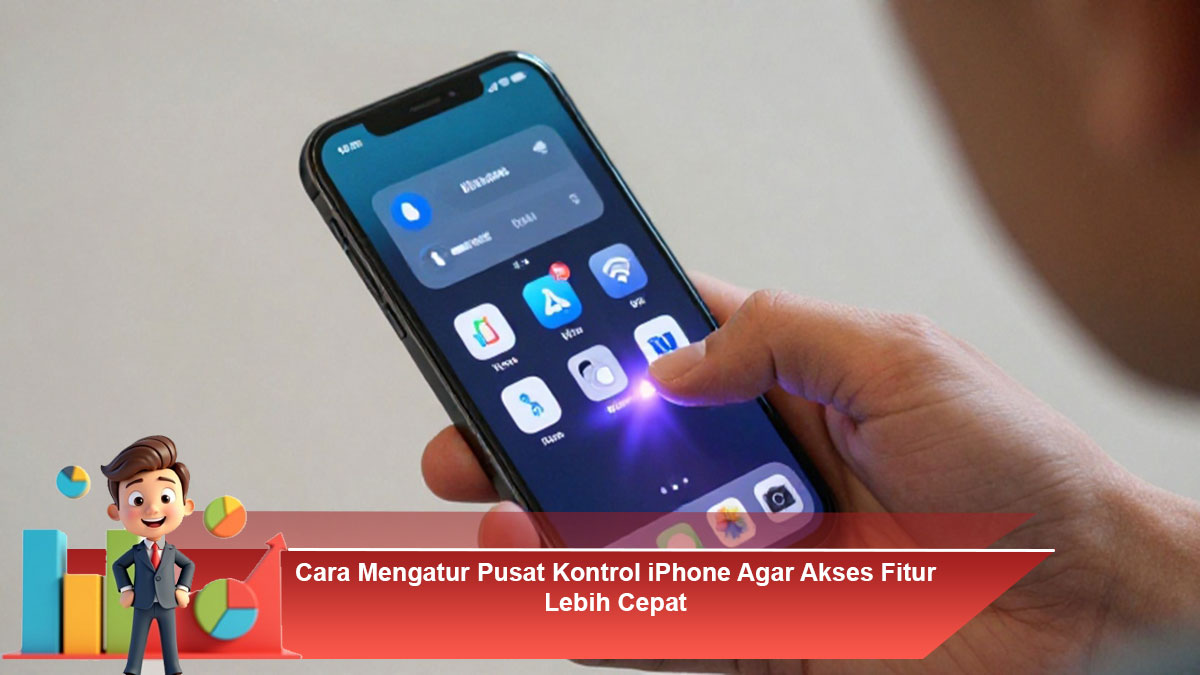
Pusat Kontrol iPhone adalah salah satu fitur penting yang sering digunakan untuk mengakses berbagai fungsi utama secara instan. Mulai dari mengaktifkan WiFi, mengatur kecerahan layar, hingga mengontrol musik, semuanya bisa dilakukan hanya dengan satu usapan. Namun, masih banyak pengguna yang belum mengoptimalkan Pusat Kontrol sesuai kebutuhan pribadi. Dengan pengaturan yang tepat, Pusat Kontrol iPhone dapat membantu meningkatkan efisiensi, produktivitas, dan kenyamanan penggunaan sehari-hari.
Memahami Fungsi Utama Pusat Kontrol iPhone
Pusat Kontrol dirancang sebagai pintasan cepat untuk berbagai fitur penting iPhone. Fitur ini memungkinkan pengguna menghemat waktu tanpa harus membuka aplikasi atau masuk ke menu pengaturan. Setiap ikon di dalamnya memiliki fungsi spesifik seperti mode pesawat, data seluler, Bluetooth, hingga alat bantu seperti kalkulator dan senter. Dengan memahami fungsi dasar ini, pengguna dapat menentukan fitur mana yang paling sering digunakan dan layak ditampilkan.
Cara Mengakses Menu Pengaturan Pusat Kontrol
Langkah pertama untuk mengatur Pusat Kontrol iPhone adalah masuk ke menu Pengaturan. Setelah itu, pilih opsi Pusat Kontrol untuk melihat daftar kontrol yang tersedia. Di dalam menu ini, pengguna akan menemukan dua bagian utama yaitu kontrol yang sudah ditambahkan dan kontrol lain yang bisa ditambahkan. Dari sinilah personalisasi dimulai agar akses fitur menjadi lebih cepat dan efisien.
Menambahkan Fitur Penting ke Pusat Kontrol
Agar Pusat Kontrol benar-benar membantu aktivitas harian, penting untuk menambahkan fitur yang sering digunakan. Contohnya adalah Perekam Layar, Mode Daya Rendah, Catatan, atau Pemindai Kode. Dengan menambahkan fitur-fitur ini, pengguna tidak perlu lagi membuka banyak aplikasi atau menu untuk melakukan tugas sederhana. Proses penambahan cukup dengan menekan ikon tambah pada daftar kontrol yang tersedia.
Menghapus Fitur yang Jarang Digunakan
Selain menambahkan fitur penting, menghapus kontrol yang jarang digunakan juga sangat dianjurkan. Pusat Kontrol yang terlalu penuh justru dapat memperlambat akses dan membuat tampilan terasa tidak rapi. Dengan menghapus fitur yang tidak relevan, pengguna bisa fokus pada kontrol yang benar-benar dibutuhkan sehingga navigasi menjadi lebih cepat dan nyaman.
Mengatur Urutan Kontrol untuk Akses Lebih Cepat
Urutan kontrol di Pusat Kontrol iPhone juga berpengaruh besar terhadap kecepatan akses. Fitur yang paling sering digunakan sebaiknya ditempatkan di bagian atas agar mudah dijangkau. Pengguna dapat mengatur urutan ini dengan menahan ikon garis pada kontrol lalu menyeretnya ke posisi yang diinginkan. Pengaturan urutan yang tepat akan membuat pengalaman penggunaan iPhone jauh lebih efisien.
Memanfaatkan Pusat Kontrol untuk Produktivitas Harian
Dengan pengaturan yang optimal, Pusat Kontrol dapat menjadi alat bantu produktivitas yang sangat efektif. Misalnya, mengaktifkan Mode Fokus saat bekerja, mengatur timer dengan cepat, atau menyesuaikan kecerahan dan volume sesuai kondisi. Semua ini dapat dilakukan tanpa mengganggu alur kerja karena aksesnya sangat cepat dan praktis.
Tips Tambahan Agar Pusat Kontrol Lebih Maksimal
Agar Pusat Kontrol iPhone semakin maksimal, pastikan sistem operasi selalu diperbarui ke versi terbaru. Pembaruan biasanya membawa fitur baru dan peningkatan performa. Selain itu, biasakan untuk meninjau ulang pengaturan Pusat Kontrol secara berkala karena kebutuhan pengguna bisa berubah seiring waktu. Dengan begitu, Pusat Kontrol akan selalu relevan dengan gaya penggunaan Anda.
Kesimpulan Mengoptimalkan Pusat Kontrol iPhone
Mengatur Pusat Kontrol iPhone bukan hanya soal tampilan, tetapi juga tentang efisiensi dan kenyamanan. Dengan menambahkan fitur penting, menghapus kontrol yang tidak perlu, serta mengatur urutan dengan tepat, akses ke berbagai fungsi iPhone menjadi jauh lebih cepat. Optimalisasi ini akan membantu pengguna memaksimalkan potensi iPhone dalam mendukung aktivitas sehari-hari secara praktis dan efektif.
About the Author