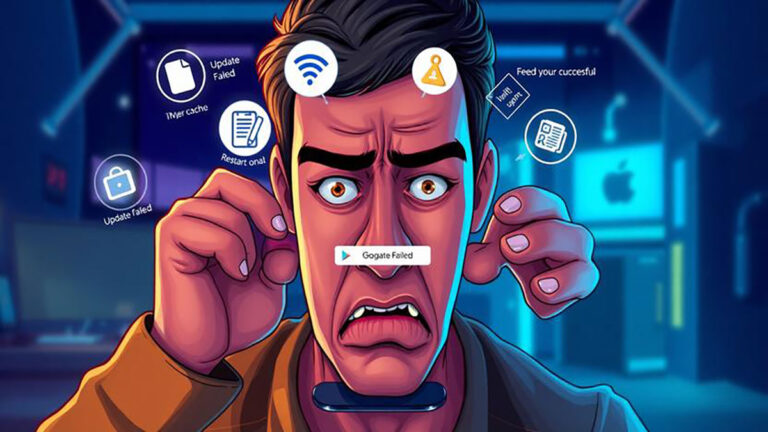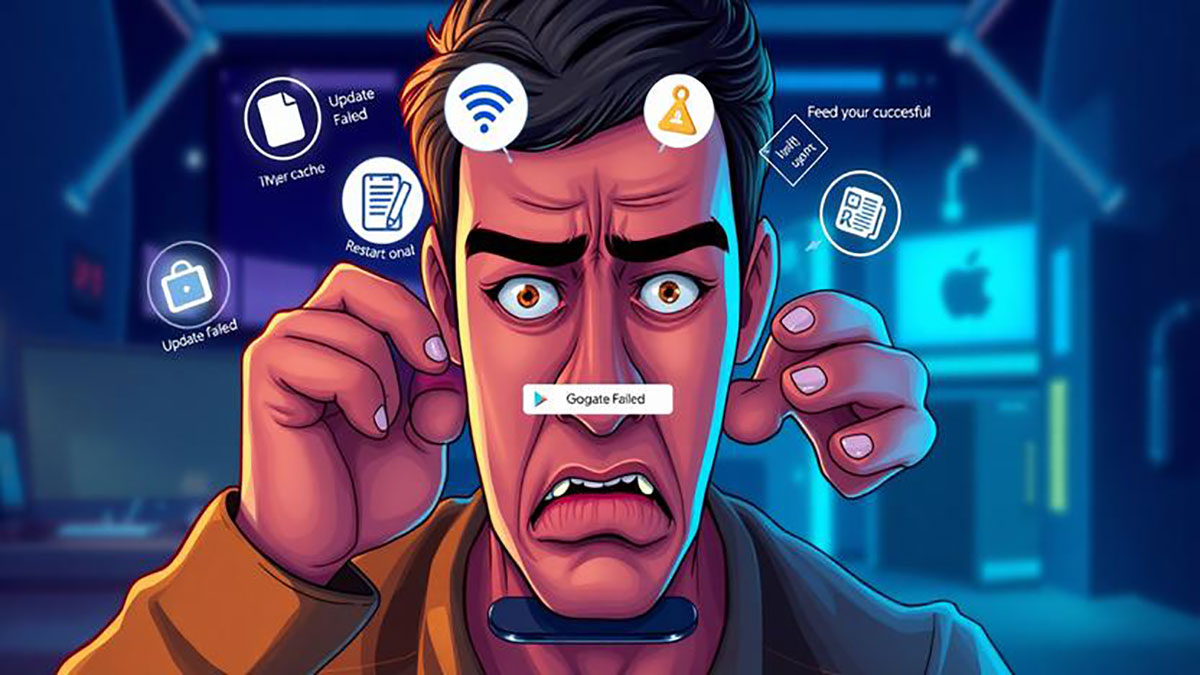
Menghadapi masalah ketika Google Play Store tidak bisa melakukan update aplikasi tentu sangat menjengkelkan. Banyak pengguna Android mengalami situasi ini karena berbagai faktor, mulai dari koneksi internet yang tidak stabil, cache yang menumpuk, hingga konflik sistem pada perangkat. Mengetahui cara mengatasi masalah ini dapat menghemat waktu dan mencegah gangguan pada produktivitas atau hiburan sehari-hari. Artikel ini akan membahas langkah-langkah efektif untuk mengatasi Play Store yang tidak bisa update aplikasi dengan metode yang mudah diterapkan.
Periksa Koneksi Internet Anda
Langkah pertama yang harus dilakukan adalah memastikan koneksi internet stabil. Play Store memerlukan jaringan yang kuat untuk mengunduh atau memperbarui aplikasi. Cobalah menggunakan jaringan Wi-Fi daripada data seluler jika memungkinkan, karena Wi-Fi cenderung lebih stabil dan cepat. Selain itu, restart modem atau router juga dapat membantu mengatasi gangguan koneksi sementara.
Bersihkan Cache dan Data Play Store
Cache yang menumpuk pada Play Store dapat menyebabkan gangguan update aplikasi. Untuk membersihkannya, buka pengaturan perangkat, masuk ke menu aplikasi, pilih Google Play Store, lalu tekan “Hapus Cache” dan “Hapus Data”. Tindakan ini tidak akan menghapus aplikasi yang sudah diinstal, tetapi akan menghapus data sementara yang mungkin menyebabkan error saat update.
Periksa Ruang Penyimpanan Perangkat
Update aplikasi memerlukan ruang penyimpanan yang cukup. Jika memori internal hampir penuh, Play Store mungkin tidak bisa menyelesaikan proses update. Pastikan setidaknya ada 500 MB hingga 1 GB ruang kosong sebelum mencoba update aplikasi lagi. Menghapus file atau aplikasi yang tidak digunakan juga dapat membantu mengosongkan ruang penyimpanan.
Update Google Play Services
Selain Play Store, Google Play Services juga berperan penting dalam pengelolaan update aplikasi. Pastikan Google Play Services berada dalam versi terbaru. Untuk memperbarui, buka pengaturan perangkat, pilih aplikasi, cari Google Play Services, dan periksa apakah tersedia opsi update. Versi lama dari layanan ini sering menjadi penyebab aplikasi gagal diperbarui.
Nonaktifkan Sementara Antivirus atau VPN
Beberapa aplikasi antivirus atau VPN dapat memblokir koneksi Play Store sehingga update aplikasi tidak berhasil. Cobalah menonaktifkan sementara antivirus atau VPN, lalu lakukan update aplikasi kembali. Jika berhasil, Anda dapat menyesuaikan pengaturan antivirus atau VPN agar tidak mengganggu proses update di masa mendatang.
Reset Preferensi Aplikasi
Reset preferensi aplikasi dapat membantu memperbaiki konflik sistem yang menghambat Play Store. Caranya buka pengaturan perangkat, pilih aplikasi, tekan opsi “Reset Preferensi Aplikasi”. Tindakan ini akan mengembalikan pengaturan aplikasi ke kondisi default tanpa menghapus data pengguna.
Restart Perangkat
Langkah sederhana yang sering efektif adalah me-restart perangkat. Restart dapat membantu sistem memuat ulang proses yang mungkin macet, termasuk proses update Play Store. Setelah restart, buka Play Store dan coba update aplikasi yang sebelumnya gagal.
Perbarui Sistem Operasi Android
Jika semua langkah di atas tidak berhasil, periksa apakah sistem operasi Android memerlukan pembaruan. Versi lama dari Android terkadang tidak kompatibel dengan update terbaru dari Play Store. Buka pengaturan, pilih opsi “Tentang Ponsel”, lalu pilih “Pembaruan Sistem” untuk memastikan perangkat Anda menggunakan versi terbaru.
Kesimpulan
Mengatasi Play Store yang tidak bisa update aplikasi membutuhkan pendekatan sistematis, mulai dari memeriksa koneksi internet, membersihkan cache, memeriksa ruang penyimpanan, hingga memperbarui Google Play Services dan sistem operasi Android. Dengan menerapkan langkah-langkah ini, masalah update aplikasi bisa diatasi tanpa perlu melakukan reset total perangkat. Selalu pastikan perangkat dalam kondisi optimal dan rutin memeriksa pembaruan untuk menjaga performa aplikasi tetap lancar.
About the Author