Mengapa Privacy Filter Penting untuk Pengguna Laptop
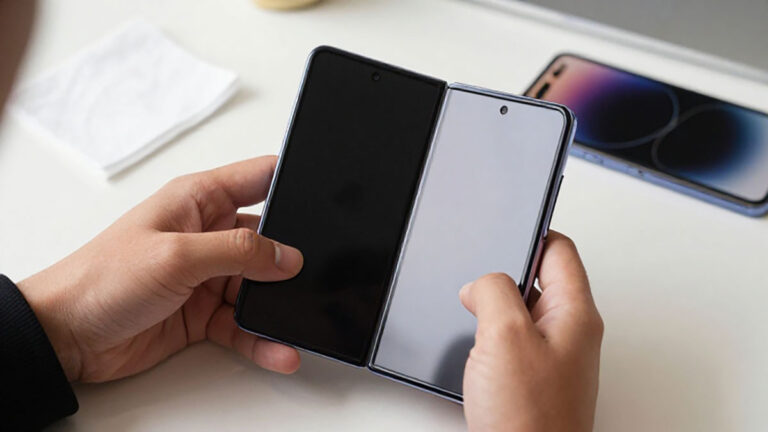
Di era digital saat ini, laptop sering digunakan di berbagai tempat seperti kantor terbuka, kafe, bandara, hingga ruang publik lainnya. Kondisi tersebut membuat layar laptop rentan dilihat oleh orang di sekitar. Hal ini dapat berisiko terutama jika Anda sedang membuka data penting seperti dokumen kerja, informasi keuangan, atau akun pribadi. Untuk mengatasi masalah tersebut, banyak laptop modern kini dilengkapi dengan fitur anti-intip atau yang dikenal sebagai privacy filter. Fitur ini membantu membatasi sudut pandang layar sehingga hanya pengguna yang berada tepat di depan layar yang dapat melihat isi tampilan dengan jelas. Orang yang melihat dari samping hanya akan melihat layar yang gelap atau buram.
Mengenal Cara Kerja Fitur Anti-Intip pada Laptop
Privacy filter bekerja dengan teknologi yang membatasi sudut pandang layar. Biasanya fitur ini menggunakan lapisan khusus pada panel layar atau melalui pengaturan software yang mengaktifkan mode privasi. Ketika fitur ini aktif, sudut pandang layar menjadi lebih sempit sehingga tampilan hanya terlihat jelas dari arah depan. Teknologi ini banyak digunakan pada laptop bisnis atau perangkat yang ditujukan untuk profesional yang sering bekerja dengan data sensitif. Dengan adanya fitur ini, risiko kebocoran informasi akibat orang lain yang mengintip layar dapat diminimalkan.
Mengecek Apakah Laptop Memiliki Fitur Privacy Filter
Sebelum mencoba mengaktifkan privacy filter, langkah pertama yang perlu dilakukan adalah memastikan bahwa laptop Anda memang mendukung fitur tersebut. Beberapa produsen laptop menyematkan fitur ini sebagai bagian dari sistem keamanan perangkat. Biasanya fitur tersebut memiliki nama yang berbeda tergantung merek laptop. Anda bisa memeriksa spesifikasi perangkat melalui pengaturan sistem atau manual produk. Jika laptop mendukung fitur anti-intip berbasis software, biasanya terdapat pengaturan khusus di menu display atau aplikasi bawaan dari produsen laptop.
Cara Mengaktifkan Privacy Filter Melalui Shortcut Keyboard
Pada beberapa laptop bisnis modern, privacy filter dapat diaktifkan dengan cepat menggunakan kombinasi tombol keyboard. Produsen laptop sering menyediakan shortcut khusus untuk memudahkan pengguna mengaktifkan atau menonaktifkan fitur ini tanpa harus membuka pengaturan sistem. Biasanya kombinasi tombol melibatkan tombol fungsi seperti Fn yang dikombinasikan dengan salah satu tombol F di bagian atas keyboard. Ketika shortcut tersebut ditekan, layar akan langsung berubah dengan sudut pandang yang lebih sempit sehingga tampilan dari samping menjadi sulit terlihat.
Mengaktifkan Privacy Filter Melalui Pengaturan Sistem
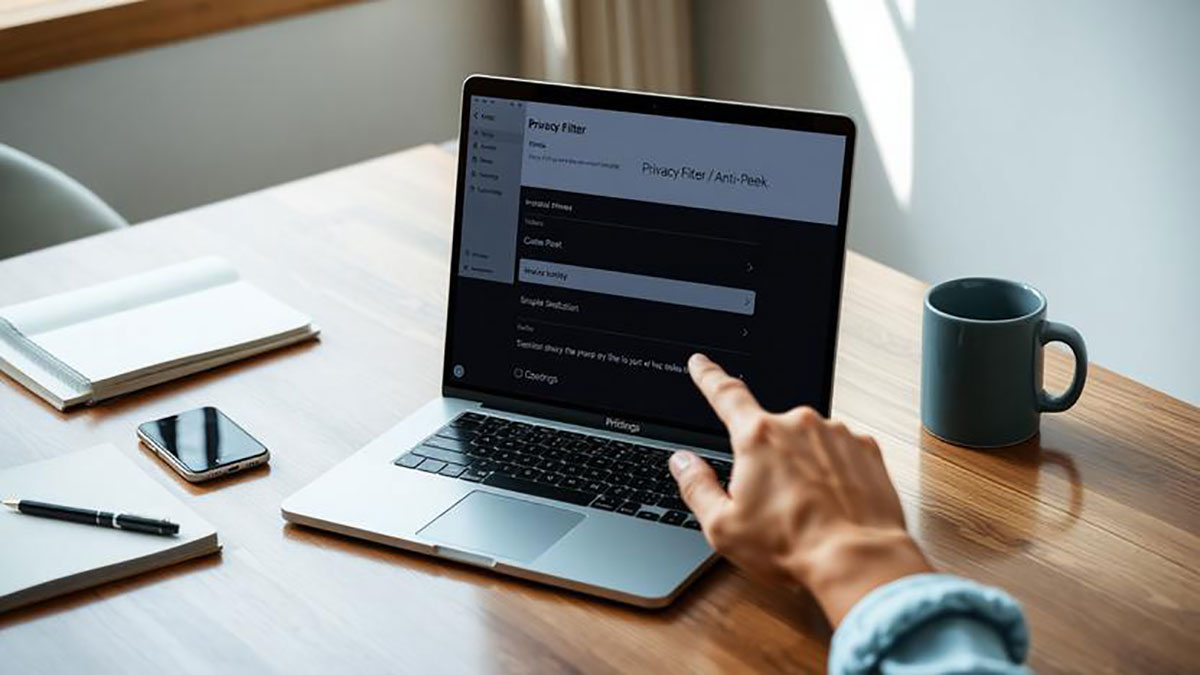
Selain menggunakan shortcut keyboard, beberapa laptop juga menyediakan opsi pengaktifan privacy filter melalui menu pengaturan sistem. Anda dapat membuka pengaturan tampilan atau display pada sistem operasi kemudian mencari opsi yang berkaitan dengan privasi layar. Jika fitur tersebut tersedia, Anda hanya perlu mengaktifkan mode privasi atau privacy mode. Setelah diaktifkan, sistem akan langsung menyesuaikan tampilan layar agar lebih terlindungi dari pandangan samping.
Menggunakan Software Bawaan Produsen Laptop
Beberapa produsen laptop menyediakan aplikasi khusus yang mengelola berbagai fitur perangkat, termasuk privacy filter. Aplikasi ini biasanya sudah terpasang secara default di laptop. Melalui aplikasi tersebut, pengguna dapat mengaktifkan mode privasi, mengatur tingkat kecerahan layar saat privacy filter aktif, serta mengatur shortcut tambahan. Software bawaan ini sering memberikan kontrol yang lebih lengkap dibandingkan pengaturan standar sistem operasi.
Menggunakan Privacy Filter Fisik untuk Laptop
Jika laptop Anda tidak memiliki fitur anti-intip bawaan, Anda masih bisa menggunakan solusi lain berupa privacy filter fisik. Aksesori ini berbentuk lapisan tipis yang dipasang di atas layar laptop. Cara kerjanya hampir sama dengan fitur bawaan, yaitu membatasi sudut pandang layar sehingga hanya terlihat jelas dari arah depan. Privacy filter fisik tersedia dalam berbagai ukuran yang dapat disesuaikan dengan ukuran layar laptop. Pemasangannya juga cukup mudah karena biasanya menggunakan perekat atau magnet khusus.
Tips Menggunakan Privacy Filter Secara Efektif
Agar fitur anti-intip bekerja secara optimal, ada beberapa hal yang perlu diperhatikan. Pertama, pastikan posisi duduk Anda berada tepat di depan layar agar tampilan tetap jelas saat fitur aktif. Kedua, sesuaikan tingkat kecerahan layar karena privacy filter sering membuat layar sedikit lebih gelap. Ketiga, gunakan fitur ini terutama ketika bekerja di tempat umum seperti transportasi umum, ruang tunggu, atau kafe yang ramai. Dengan begitu, informasi yang Anda tampilkan di layar tetap aman dari pandangan orang lain.
Manfaat Mengaktifkan Fitur Anti-Intip pada Laptop
Mengaktifkan privacy filter memberikan banyak manfaat bagi pengguna laptop. Salah satu manfaat utama adalah menjaga kerahasiaan data pribadi maupun pekerjaan. Selain itu, fitur ini juga membantu meningkatkan rasa aman saat bekerja di tempat publik. Bagi pekerja profesional, pelajar, maupun freelancer yang sering membawa laptop ke berbagai tempat, fitur anti-intip menjadi solusi praktis untuk melindungi informasi penting dari risiko kebocoran data.
Kesimpulan
Fitur anti-intip atau privacy filter merupakan solusi efektif untuk menjaga privasi layar laptop saat digunakan di tempat umum. Dengan membatasi sudut pandang layar, hanya pengguna yang berada tepat di depan layar yang dapat melihat isi tampilan dengan jelas. Fitur ini dapat diaktifkan melalui shortcut keyboard, pengaturan sistem, atau aplikasi bawaan laptop. Jika perangkat tidak mendukung fitur tersebut, penggunaan privacy filter fisik juga dapat menjadi alternatif yang praktis. Dengan memanfaatkan teknologi ini, pengguna laptop dapat bekerja dengan lebih nyaman dan aman tanpa khawatir data penting terlihat oleh orang lain di sekitar.
About the Author