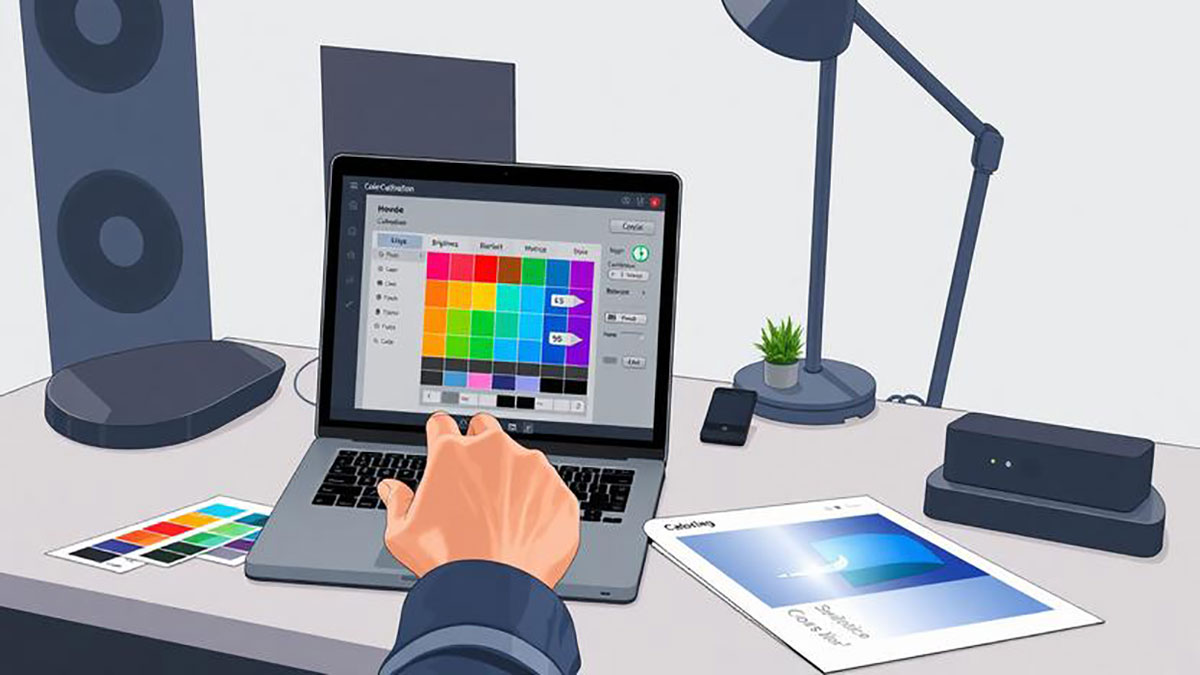
Pentingnya Kalibrasi Warna Layar Laptop
Bagi desainer grafis, fotografer, atau siapa pun yang sering mencetak gambar, perbedaan warna antara layar laptop dan hasil print sering menjadi masalah. Warna yang terlihat cerah di layar bisa berubah menjadi lebih gelap atau bahkan berbeda saat dicetak. Hal ini biasanya terjadi karena layar belum dikalibrasi dengan benar. Kalibrasi warna bertujuan menyesuaikan tampilan warna pada layar dengan standar warna yang digunakan oleh printer sehingga hasil cetakan lebih akurat. Dengan melakukan kalibrasi, pengguna dapat mengurangi kesalahan warna dan menghasilkan print yang lebih konsisten.
Mengatur Kecerahan dan Kontras Layar
Langkah awal dalam kalibrasi warna adalah menyesuaikan tingkat kecerahan dan kontras layar laptop. Layar yang terlalu terang atau terlalu gelap akan membuat warna terlihat berbeda dari hasil cetakan. Idealnya, kecerahan layar diatur pada tingkat sedang agar warna terlihat natural. Kontras juga perlu disesuaikan agar detail pada area terang dan gelap tetap terlihat jelas. Pengaturan dasar ini membantu menciptakan tampilan warna yang lebih seimbang sebelum proses kalibrasi lanjutan dilakukan.
Menggunakan Fitur Kalibrasi Bawaan Sistem Operasi
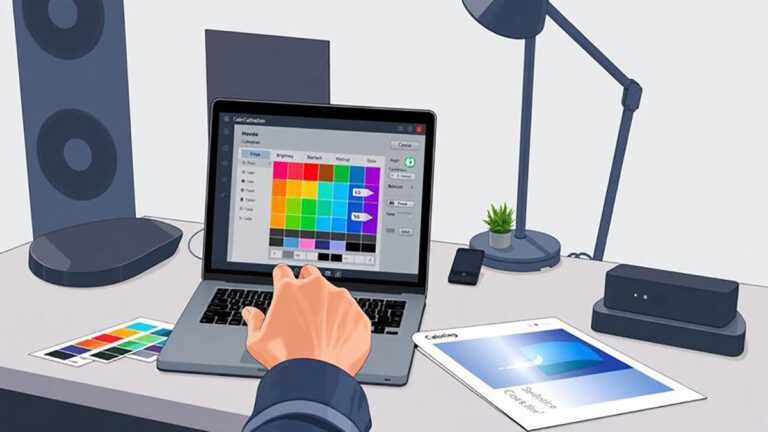
Sebagian besar sistem operasi laptop sudah menyediakan alat kalibrasi warna bawaan. Fitur ini memungkinkan pengguna menyesuaikan gamma, kecerahan, kontras, dan keseimbangan warna secara manual melalui panduan visual. Proses ini biasanya dilakukan dengan membandingkan tampilan gambar contoh hingga terlihat paling natural di mata. Walaupun sederhana, metode ini cukup efektif untuk meningkatkan akurasi warna layar tanpa memerlukan perangkat tambahan.
Menyesuaikan Profil Warna (Color Profile)
Profil warna sangat berpengaruh terhadap kesesuaian warna antara layar dan printer. Pengguna dapat memilih profil warna yang sesuai dengan perangkat printer yang digunakan. Profil warna biasanya menggunakan standar seperti sRGB atau Adobe RGB. Untuk kebutuhan cetak umum, sRGB sering menjadi pilihan karena kompatibel dengan banyak perangkat. Dengan memilih profil warna yang tepat, perbedaan warna antara layar dan hasil print dapat diminimalkan.
Menguji dengan Gambar Referensi
Setelah proses kalibrasi selesai, penting untuk melakukan uji coba menggunakan gambar referensi. Cetak gambar yang memiliki berbagai variasi warna, lalu bandingkan hasil cetak dengan tampilan di layar laptop. Jika perbedaannya masih terlihat signifikan, pengguna dapat melakukan penyesuaian ulang pada pengaturan warna. Proses ini mungkin perlu dilakukan beberapa kali hingga mendapatkan hasil yang mendekati sama.
Menggunakan Alat Kalibrasi Profesional
Untuk kebutuhan yang lebih serius seperti desain profesional atau fotografi komersial, penggunaan alat kalibrasi khusus bisa menjadi solusi terbaik. Perangkat ini bekerja dengan membaca warna yang ditampilkan di layar lalu menyesuaikannya secara otomatis dengan standar warna tertentu. Hasilnya jauh lebih akurat dibandingkan kalibrasi manual sehingga sangat membantu bagi pekerjaan yang membutuhkan presisi tinggi.
Kesimpulan
Kalibrasi warna layar laptop merupakan langkah penting untuk memastikan warna yang terlihat di layar sesuai dengan hasil cetakan. Dengan mengatur kecerahan dan kontras, menggunakan fitur kalibrasi bawaan, memilih profil warna yang tepat, serta melakukan uji cetak, pengguna dapat meningkatkan akurasi warna secara signifikan. Jika dibutuhkan tingkat presisi yang lebih tinggi, alat kalibrasi profesional dapat menjadi pilihan. Dengan layar yang telah dikalibrasi dengan baik, proses desain dan pencetakan akan menjadi lebih konsisten dan memuaskan.
About the Author