Pentingnya Manajemen Penyimpanan iPhone
Memiliki iPhone dengan memori terbatas seringkali membuat pengguna kesulitan menyimpan banyak foto dan video. Tanpa pengaturan yang tepat, foto dapat dengan cepat memenuhi penyimpanan internal, menyebabkan kinerja ponsel melambat dan aplikasi berjalan tidak optimal. Oleh karena itu, memahami cara mengatur pencadangan foto melalui iCloud menjadi solusi penting untuk menjaga memori telepon tetap lega.
Memahami Fungsi iCloud untuk Foto
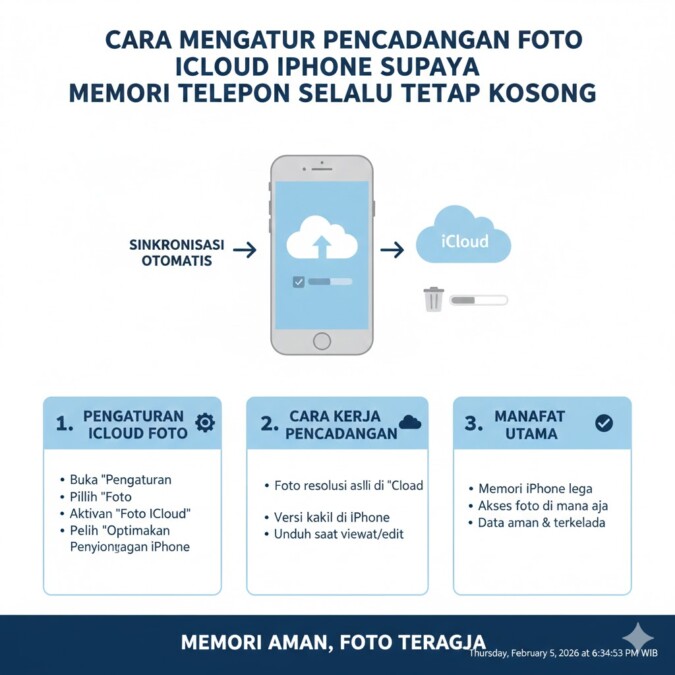
iCloud adalah layanan penyimpanan cloud dari Apple yang memungkinkan pengguna menyimpan data seperti foto, video, dokumen, dan lainnya secara aman di cloud. Dengan mengaktifkan pencadangan iCloud, foto yang diambil dengan iPhone tidak lagi menempati ruang penyimpanan internal secara permanen, karena versi optimasi foto akan tetap ada di perangkat sementara file asli tersimpan di cloud.
Langkah-Langkah Mengaktifkan Pencadangan Foto iCloud
Pertama, buka aplikasi Settings pada iPhone Anda, lalu ketuk nama Anda di bagian atas untuk masuk ke menu Apple ID. Selanjutnya, pilih iCloud dan ketuk Photos. Di sini, aktifkan opsi iCloud Photos agar semua foto dan video secara otomatis tersinkronisasi ke iCloud. Pastikan juga opsi Optimize iPhone Storage dicentang. Dengan pengaturan ini, iPhone akan menyimpan versi foto yang lebih kecil secara lokal, sementara file resolusi penuh tetap aman di cloud.
Memantau Penyimpanan iCloud
Agar pencadangan berjalan lancar, penting untuk memantau kapasitas iCloud Anda. Buka Settings > Apple ID > iCloud > Manage Storage untuk melihat penggunaan saat ini. Jika penyimpanan hampir penuh, pertimbangkan untuk membeli paket iCloud tambahan agar semua foto tetap tersimpan tanpa mengganggu memori telepon. Paket ini relatif terjangkau dan memungkinkan Anda menyimpan ribuan foto dan video.
Menghapus Foto yang Tidak Dibutuhkan di iPhone
Setelah pencadangan aktif, Anda bisa menghapus foto atau video lama dari iPhone tanpa khawatir kehilangan file asli karena sudah tersimpan di iCloud. Gunakan aplikasi Photos, pilih foto yang ingin dihapus, dan tekan ikon tong sampah. Foto akan masuk ke album Recently Deleted selama 30 hari sebelum dihapus permanen, memberi kesempatan untuk memulihkan jika terjadi kesalahan.
Tips Tambahan untuk Mengoptimalkan Penyimpanan
Selain mengaktifkan pencadangan iCloud, pengguna bisa mengelola penyimpanan dengan menghapus aplikasi yang jarang digunakan, memindahkan dokumen ke cloud, serta membersihkan cache aplikasi. Mengaktifkan fitur Offload Unused Apps pada iPhone juga membantu secara otomatis menghapus aplikasi yang jarang digunakan tanpa kehilangan data penting.
Keuntungan Menggunakan Pencadangan iCloud
Mengatur pencadangan foto melalui iCloud tidak hanya menjaga memori telepon tetap kosong, tetapi juga memberikan akses mudah ke foto dari perangkat Apple lain. Hal ini juga memastikan keamanan data jika perangkat hilang atau rusak, karena semua foto tersimpan aman di cloud. Proses ini juga membantu pengguna tetap fokus pada penggunaan iPhone tanpa harus sering memikirkan kapasitas penyimpanan.
Kesimpulan
Mengelola penyimpanan iPhone dengan memanfaatkan pencadangan foto iCloud adalah langkah efektif agar memori telepon selalu tetap kosong. Aktivasi iCloud Photos dan opsi Optimize iPhone Storage, disertai pemantauan kapasitas iCloud dan penghapusan foto yang tidak dibutuhkan, membuat pengalaman pengguna lebih nyaman dan aman. Dengan pengaturan ini, pengguna bisa menyimpan ribuan foto tanpa takut memori penuh dan tetap menikmati performa iPhone yang optimal.
About the Author