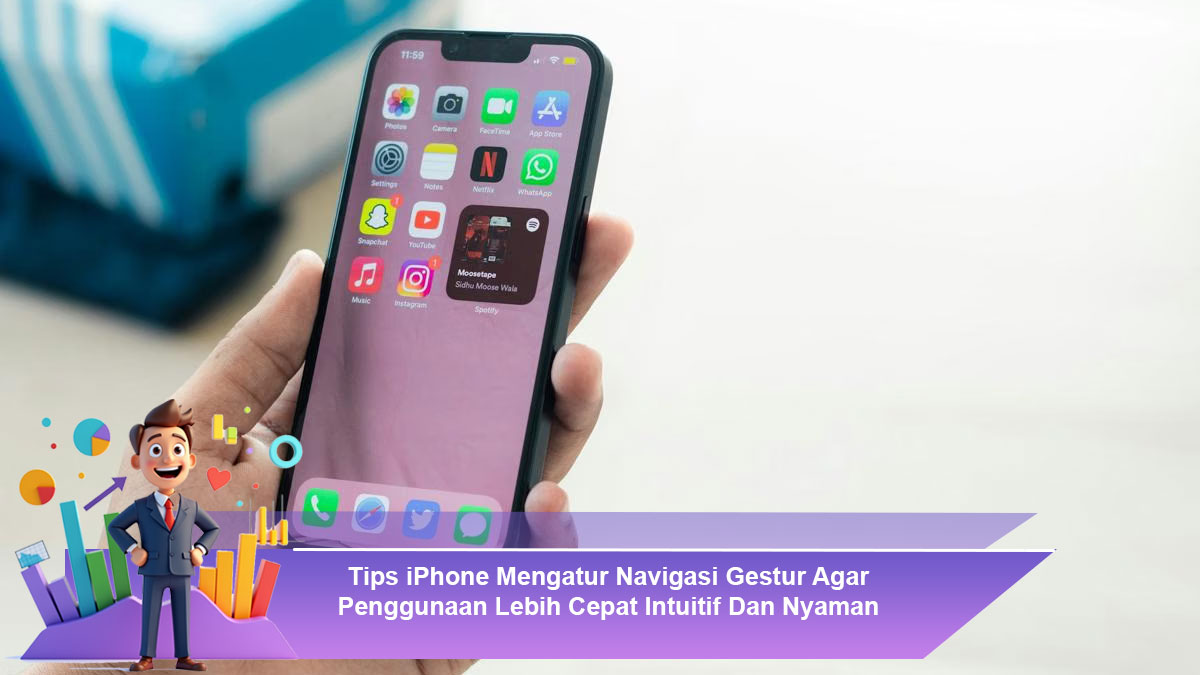
iPhone telah menjadi salah satu smartphone paling populer berkat desainnya yang elegan, sistem operasi iOS yang responsif, dan pengalaman pengguna yang intuitif. Salah satu fitur yang membuat penggunaan iPhone lebih cepat dan nyaman adalah navigasi gestur. Navigasi gestur memungkinkan pengguna berinteraksi dengan perangkat tanpa harus mengandalkan tombol fisik, sehingga aktivitas sehari-hari menjadi lebih efisien dan menyenangkan. Untuk memaksimalkan potensi fitur ini, pengguna perlu memahami beberapa tips penting dalam mengatur navigasi gestur.
Aktifkan Gestur Dasar iPhone
Pertama, penting untuk memastikan gestur dasar telah diaktifkan pada pengaturan iPhone. Pengguna dapat membuka menu Pengaturan > Aksesibilitas > Sentuhan > Gestur untuk menyesuaikan fitur yang diperlukan. Gestur dasar meliputi swipe untuk kembali ke layar utama, multitasking, dan membuka Pusat Kontrol. Menguasai gestur dasar ini akan membuat navigasi lebih cepat dan mengurangi ketergantungan pada tombol fisik.
Sesuaikan Sensitivitas Gestur
Setiap pengguna memiliki tingkat kenyamanan berbeda dalam menggunakan gestur. iPhone menyediakan opsi untuk menyesuaikan sensitivitas gestur agar gerakan jari lebih responsif atau lebih lembut sesuai kebutuhan. Menyesuaikan sensitivitas ini dapat dilakukan melalui Pengaturan > Aksesibilitas > Sentuhan > AssistiveTouch. Dengan pengaturan yang tepat, pengguna dapat melakukan swipe, pinch, atau tap dengan presisi lebih tinggi tanpa risiko salah fungsi.
Gunakan Gestur Multitasking
Gestur multitasking memungkinkan pengguna berpindah antar aplikasi dengan cepat. Misalnya, swipe ke atas dari bagian bawah layar dan tahan untuk melihat aplikasi terbuka, atau swipe kiri dan kanan di tepi bawah layar untuk berpindah antar aplikasi. Menguasai gestur ini tidak hanya mempercepat navigasi, tetapi juga meningkatkan produktivitas karena pengguna tidak perlu menutup aplikasi satu per satu.
Kombinasikan Gestur dengan Fitur AssistiveTouch
AssistiveTouch adalah fitur tambahan yang mempermudah navigasi, terutama bagi pengguna yang menginginkan akses cepat ke fungsi tertentu. Dengan mengaktifkan AssistiveTouch, pengguna dapat menempatkan pintasan gestur khusus seperti screenshot, kontrol volume, atau membuka Siri. Kombinasi gestur dasar dan AssistiveTouch membuat iPhone lebih intuitif dan nyaman digunakan dalam berbagai situasi.
Latihan dan Konsistensi Penggunaan
Seperti semua fitur baru, penggunaan gestur iPhone akan lebih cepat dan nyaman jika dilatih secara konsisten. Pengguna disarankan untuk meluangkan waktu beberapa menit setiap hari untuk membiasakan diri dengan berbagai gestur. Dengan latihan rutin, gerakan jari menjadi lebih natural, dan navigasi perangkat terasa lebih intuitif tanpa harus berpikir keras.
Kesimpulan
Mengatur navigasi gestur di iPhone adalah langkah penting untuk meningkatkan efisiensi dan kenyamanan penggunaan. Dengan mengaktifkan gestur dasar, menyesuaikan sensitivitas, memanfaatkan multitasking, mengkombinasikan AssistiveTouch, dan berlatih secara konsisten, pengguna dapat menjadikan pengalaman menggunakan iPhone lebih cepat, intuitif, dan menyenangkan. Investasi waktu untuk memahami dan menguasai gestur akan memberikan manfaat jangka panjang dalam produktivitas dan kepuasan penggunaan perangkat.
About the Author