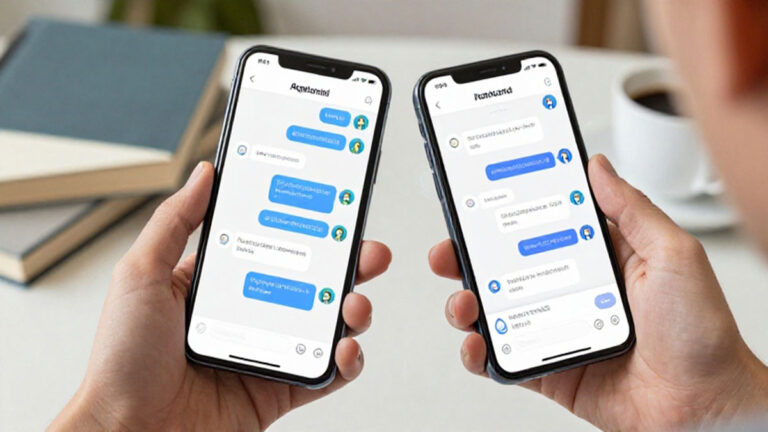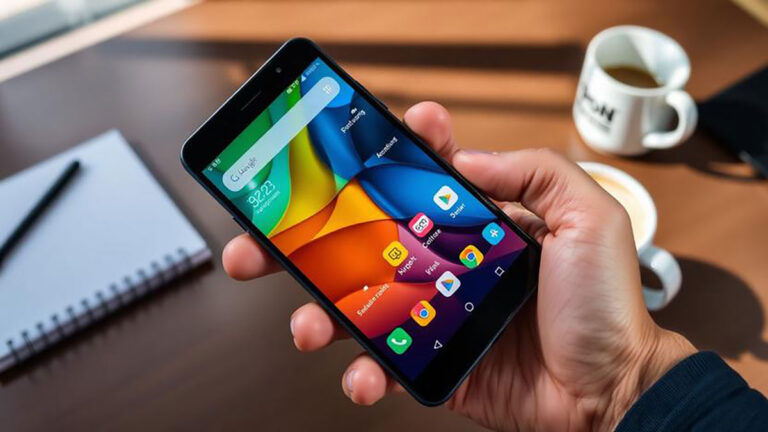
Menghubungkan HP Android ke sistem audio mobil kini menjadi lebih mudah dengan hadirnya Android Auto. Teknologi ini memungkinkan pengemudi untuk mengakses aplikasi favorit, melakukan navigasi, memutar musik, dan menerima panggilan telepon secara lebih aman saat berkendara. Untuk memastikan pengalaman menggunakan Android Auto berjalan lancar, ada beberapa langkah penting yang harus diperhatikan agar koneksi HP Android dengan perangkat audio mobil stabil dan optimal.
Persiapan Awal Sebelum Menggunakan Android Auto
Sebelum mulai menghubungkan HP Android ke mobil, pastikan perangkat Android Anda kompatibel dengan Android Auto. Umumnya, Android versi 6.0 atau lebih tinggi mendukung layanan ini. Selain itu, periksa juga versi sistem audio mobil Anda, karena beberapa mobil memerlukan pembaruan firmware agar bisa bekerja dengan Android Auto. Kabel USB berkualitas tinggi juga menjadi faktor penting, karena kabel yang rusak atau tidak mendukung data transfer dapat menyebabkan koneksi terputus-putus. Sebaiknya gunakan kabel asli dari pabrikan atau kabel yang memiliki sertifikasi untuk transfer data.
Mengaktifkan Android Auto di HP Android
Langkah pertama adalah memastikan aplikasi Android Auto sudah terpasang dan diperbarui ke versi terbaru. Buka aplikasi, ikuti panduan awal untuk memberikan izin akses yang diperlukan, seperti lokasi, kontak, dan pesan. Izin ini diperlukan agar Android Auto dapat menampilkan informasi navigasi, memutar musik, dan membaca pesan masuk dengan aman tanpa mengganggu konsentrasi saat mengemudi. Setelah pengaturan izin selesai, aktifkan fitur “Connect to car via USB” atau “Koneksi Mobil” di menu pengaturan Android Auto.
Menghubungkan HP Android ke Sistem Audio Mobil
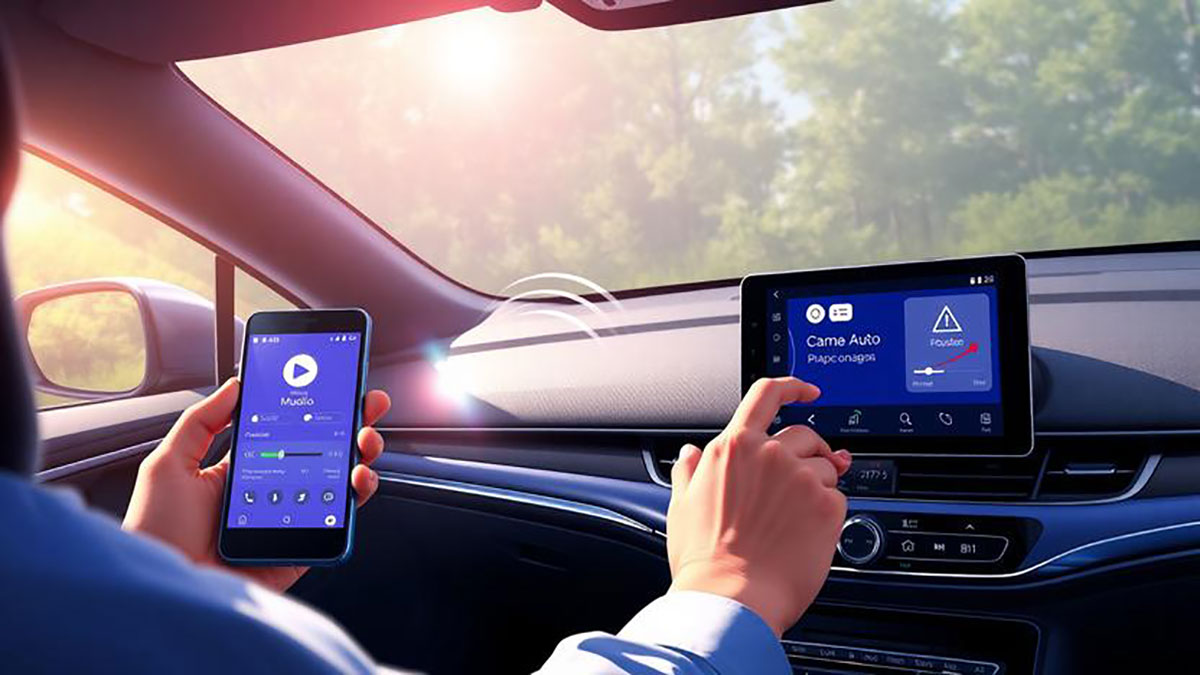
Hubungkan HP Android ke mobil menggunakan kabel USB yang kompatibel. Setelah kabel tersambung, layar HP biasanya akan menampilkan notifikasi meminta izin untuk mengakses sistem audio mobil. Pilih opsi “Allow” atau “Izinkan”. Secara otomatis, Android Auto akan mulai menampilkan antarmuka yang telah dioptimalkan untuk penggunaan saat berkendara. Beberapa mobil mendukung koneksi nirkabel, namun kecepatan dan stabilitas koneksi biasanya lebih baik melalui kabel USB. Periksa pengaturan di head unit mobil untuk memastikan Android Auto diaktifkan.
Mengoptimalkan Pengalaman Audio dan Navigasi
Setelah tersambung, pengemudi dapat menggunakan berbagai aplikasi musik seperti Spotify, YouTube Music, atau aplikasi radio digital langsung dari layar mobil. Untuk pengalaman audio terbaik, sesuaikan volume dan pengaturan equalizer melalui sistem audio mobil. Fitur navigasi seperti Google Maps atau Waze juga dapat digunakan tanpa harus melihat HP, karena informasi akan ditampilkan di layar mobil. Pastikan GPS di HP dalam keadaan aktif untuk memastikan arah dan estimasi waktu tiba akurat.
Tips Mengatasi Masalah Umum
Beberapa masalah mungkin muncul saat menggunakan Android Auto, seperti koneksi terputus atau aplikasi tidak muncul di layar mobil. Untuk mengatasinya, pastikan kabel USB dalam kondisi baik dan terpasang dengan benar. Restart HP Android dan sistem audio mobil dapat membantu memperbaiki gangguan sementara. Selain itu, selalu perbarui aplikasi Android Auto dan sistem firmware mobil agar kompatibilitas dan performa tetap optimal.
Manfaat Menggunakan Android Auto di Mobil
Menggunakan Android Auto tidak hanya mempermudah akses musik dan navigasi, tetapi juga meningkatkan keselamatan berkendara. Dengan antarmuka yang sederhana dan perintah suara, pengemudi dapat tetap fokus di jalan. Fitur peringatan lalu lintas, panggilan hands-free, dan pengingat pesan masuk menjadikan Android Auto sebagai alat penting untuk pengalaman berkendara yang lebih cerdas dan menyenangkan. Dengan mengikuti panduan ini, koneksi HP Android ke sistem audio mobil akan lebih lancar, stabil, dan aman, sehingga perjalanan sehari-hari menjadi lebih nyaman dan produktif.
About the Author