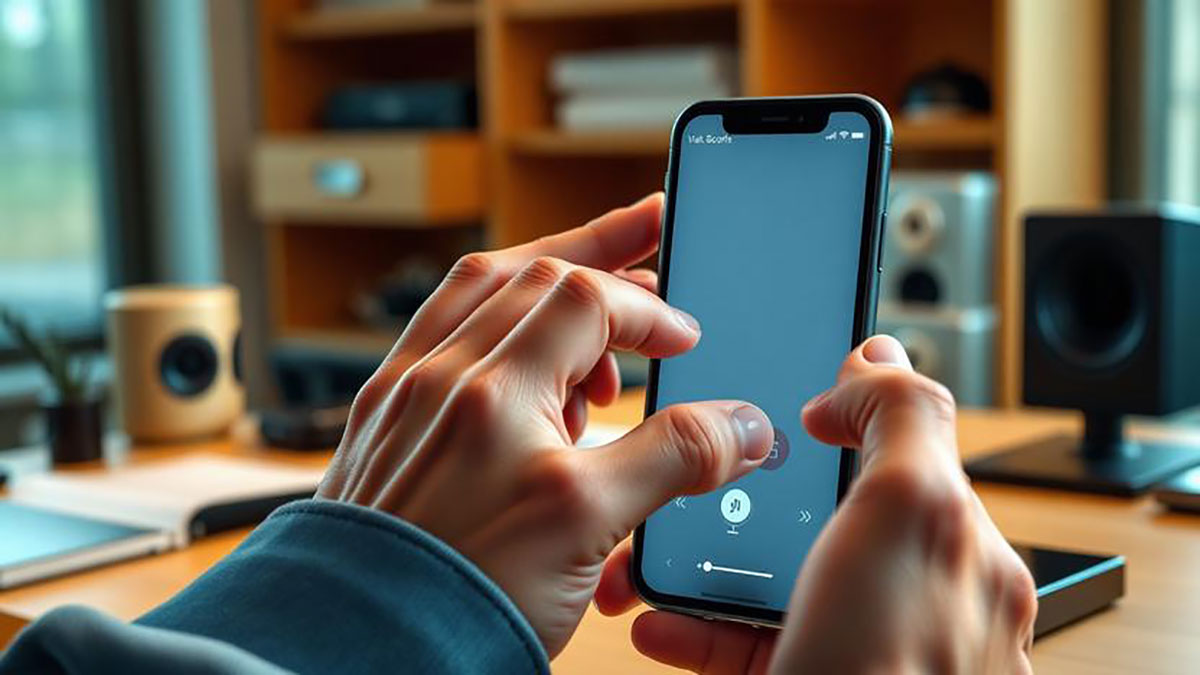
Fitur screen recording di iPhone memungkinkan pengguna untuk merekam aktivitas layar secara langsung, mulai dari aplikasi, game, hingga tutorial interaktif. Fitur ini sangat berguna untuk membuat konten, berbagi langkah-langkah penggunaan aplikasi, atau menyimpan momen penting di layar iPhone. Dengan kemudahan akses dan kualitas rekaman yang tinggi, screen recording menjadi salah satu fitur yang wajib dikuasai oleh pengguna iPhone.
Cara Mengaktifkan Screen Recording
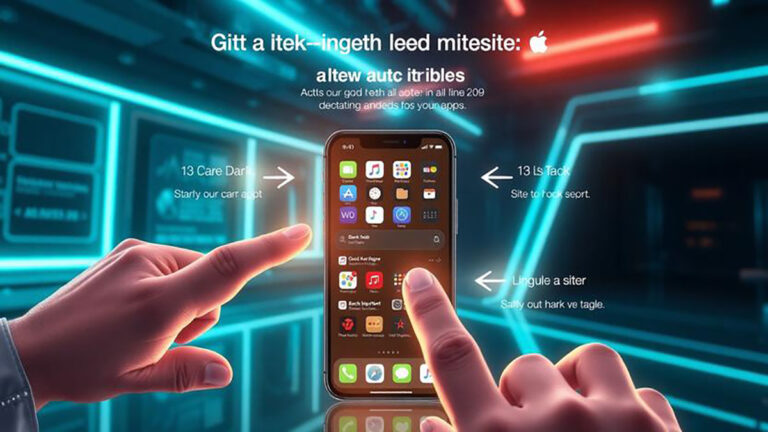
Sebelum dapat merekam layar, pengguna perlu menambahkan ikon screen recording ke Control Center. Buka Pengaturan > Pusat Kontrol > Sesuaikan Kontrol, lalu tambahkan Perekaman Layar. Setelah ikon ditambahkan, geser layar dari kanan atas ke bawah (untuk iPhone dengan Face ID) atau dari bawah ke atas (untuk iPhone dengan tombol Home) untuk membuka Control Center. Tekan ikon perekaman layar, dan proses perekaman akan dimulai setelah hitungan mundur tiga detik.
Menambahkan Suara ke Rekaman Layar
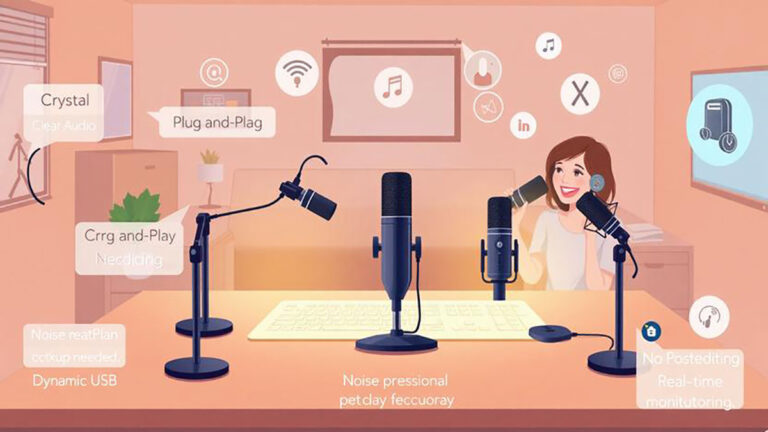
iPhone menyediakan opsi untuk merekam suara internal maupun suara dari mikrofon. Untuk mengaktifkan suara, tekan dan tahan ikon perekaman layar di Control Center, kemudian tekan ikon mikrofon hingga berubah menjadi Menyala. Dengan cara ini, semua suara yang masuk ke mikrofon akan terekam bersamaan dengan aktivitas layar. Hal ini sangat berguna untuk membuat tutorial atau menjelaskan langkah-langkah penggunaan aplikasi dengan narasi langsung.
Menghentikan dan Menyimpan Rekaman
Setelah selesai merekam, tekan bilah merah di bagian atas layar, lalu pilih Berhenti. Rekaman akan otomatis tersimpan di aplikasi Foto, di album Video. Dari sini, pengguna dapat memutar ulang, mengedit, atau membagikan rekaman dengan mudah melalui berbagai platform. Pengeditan sederhana seperti memotong durasi atau menambahkan filter juga dapat dilakukan langsung di aplikasi Foto tanpa perlu aplikasi tambahan.
Tips Meningkatkan Kualitas Rekaman
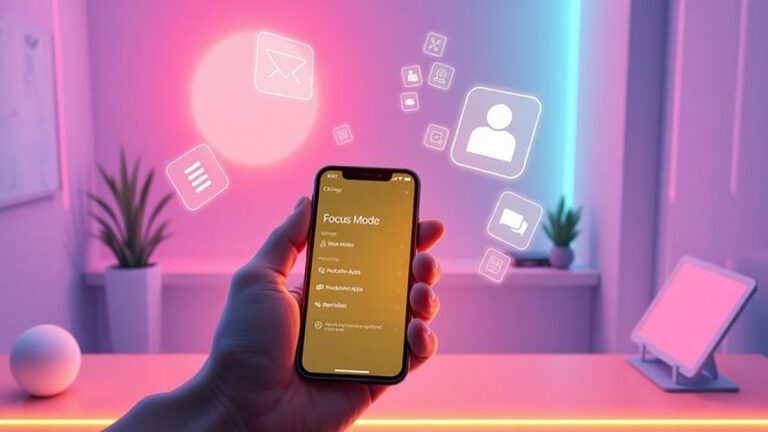
Untuk hasil rekaman yang lebih profesional, pastikan iPhone memiliki ruang penyimpanan cukup dan baterai terisi penuh. Gunakan mode Do Not Disturb agar notifikasi tidak mengganggu rekaman, dan pilih resolusi layar yang sesuai agar kualitas gambar tetap tajam. Jika ingin tutorial lebih interaktif, gunakan stylus atau pointer untuk menyoroti bagian layar yang penting.
Kesimpulan
Menggunakan fitur screen recording di iPhone dengan suara memungkinkan pengguna untuk membuat konten edukatif, tutorial, atau merekam momen penting secara mudah dan efektif. Dengan mengikuti langkah-langkah menambahkan ikon ke Control Center, mengaktifkan mikrofon, dan mengelola rekaman di aplikasi Foto, semua pengguna dapat memanfaatkan fitur ini secara maksimal. Dengan tips tambahan untuk kualitas rekaman yang lebih baik, pengalaman merekam layar di iPhone menjadi lebih profesional dan menarik.
About the Author